Sigue esta sencilla guía para configurar TableMaster en menos de 10 minutos. Te explicamos en solo 5 pasos todo lo que necesitas saber para poner en marcha tu sistema y empezar a recibir reservas sin complicaciones.
Para registrarte en TableMaster, es imprescindible utilizar el mismo correo electrónico vinculado a tu cuenta de NordQR. Asegúrate de que tu suscripción (Lite o Pro) esté activa, ya que no será posible completar el registro con un email distinto o sin un plan de pago.
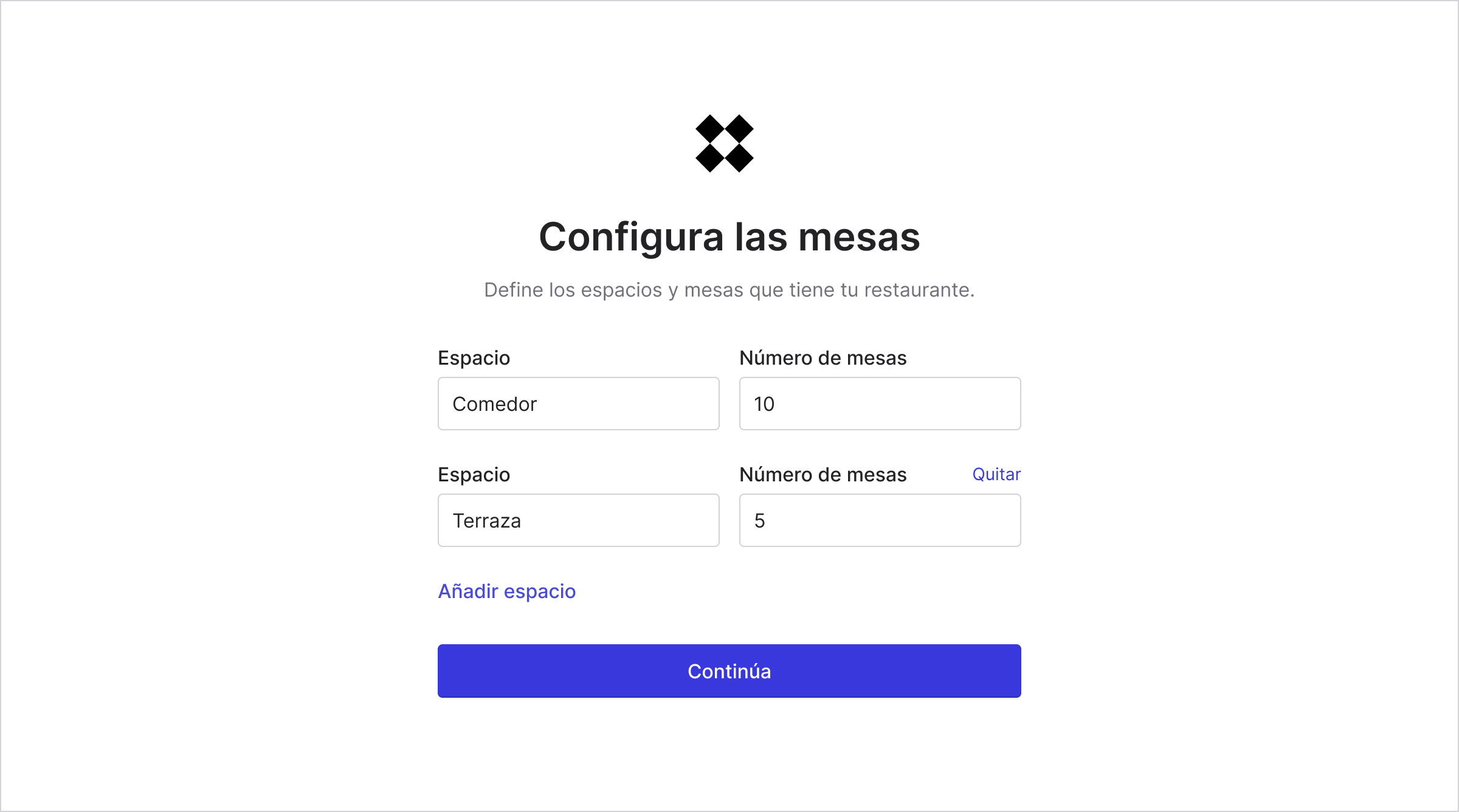
Una vez creada la cuenta es importante que configures las plazas que admite cada mesa. Para hacerlo, sigue estos sencillos pasos:
1. Dirígete a la página de Configuración.
2. Haz clic en Mesas y espacios. En esta sección verás cada uno de los espacios de tu restaurante y sus mesas. Por defecto todas mesas tienen una capacidad de 4 comensales.
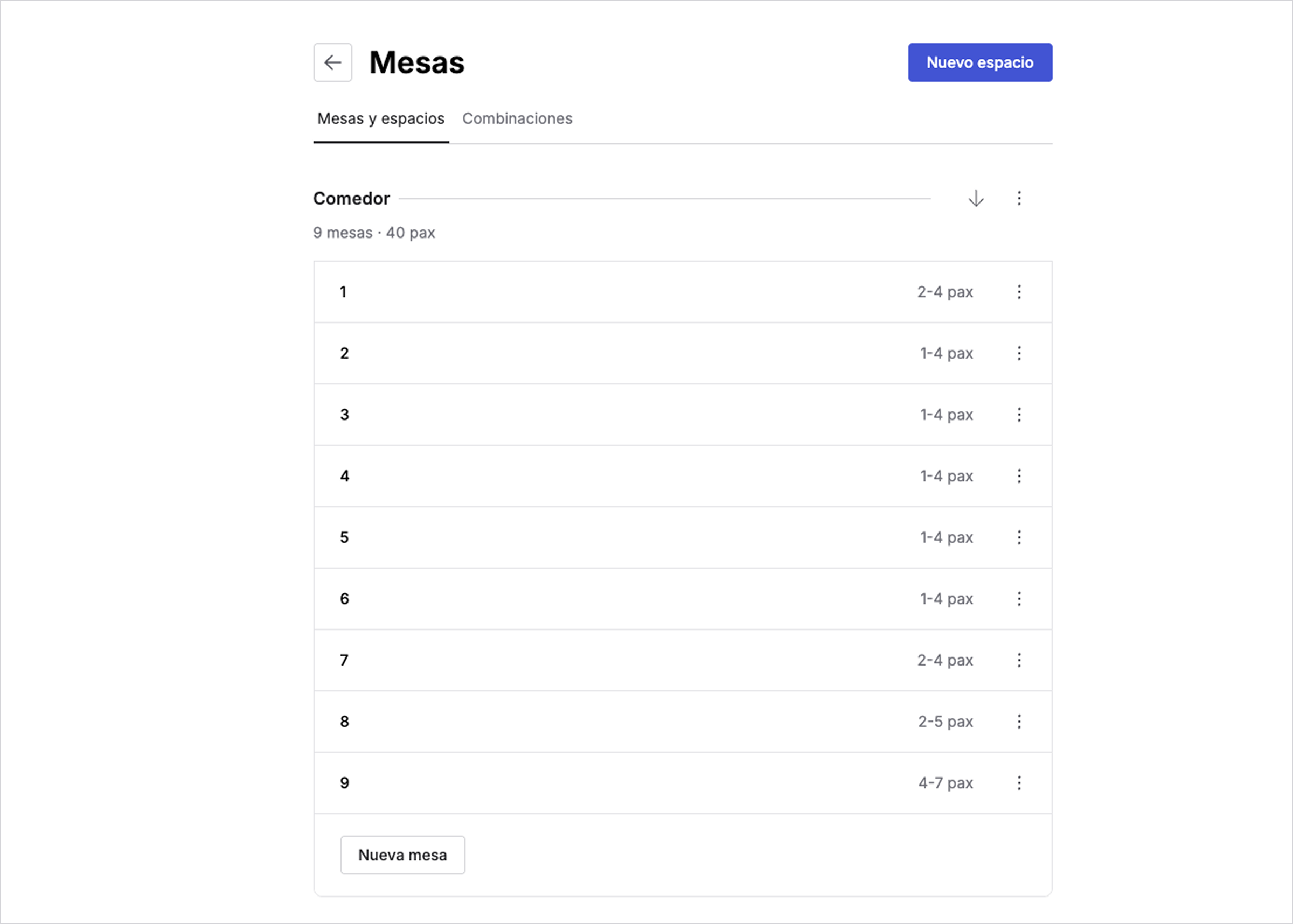
3. Haz clic en la mesa que desees editar y a continuación edita los comensales mínimos y máximos requeridos en la reservas de esta mesa.
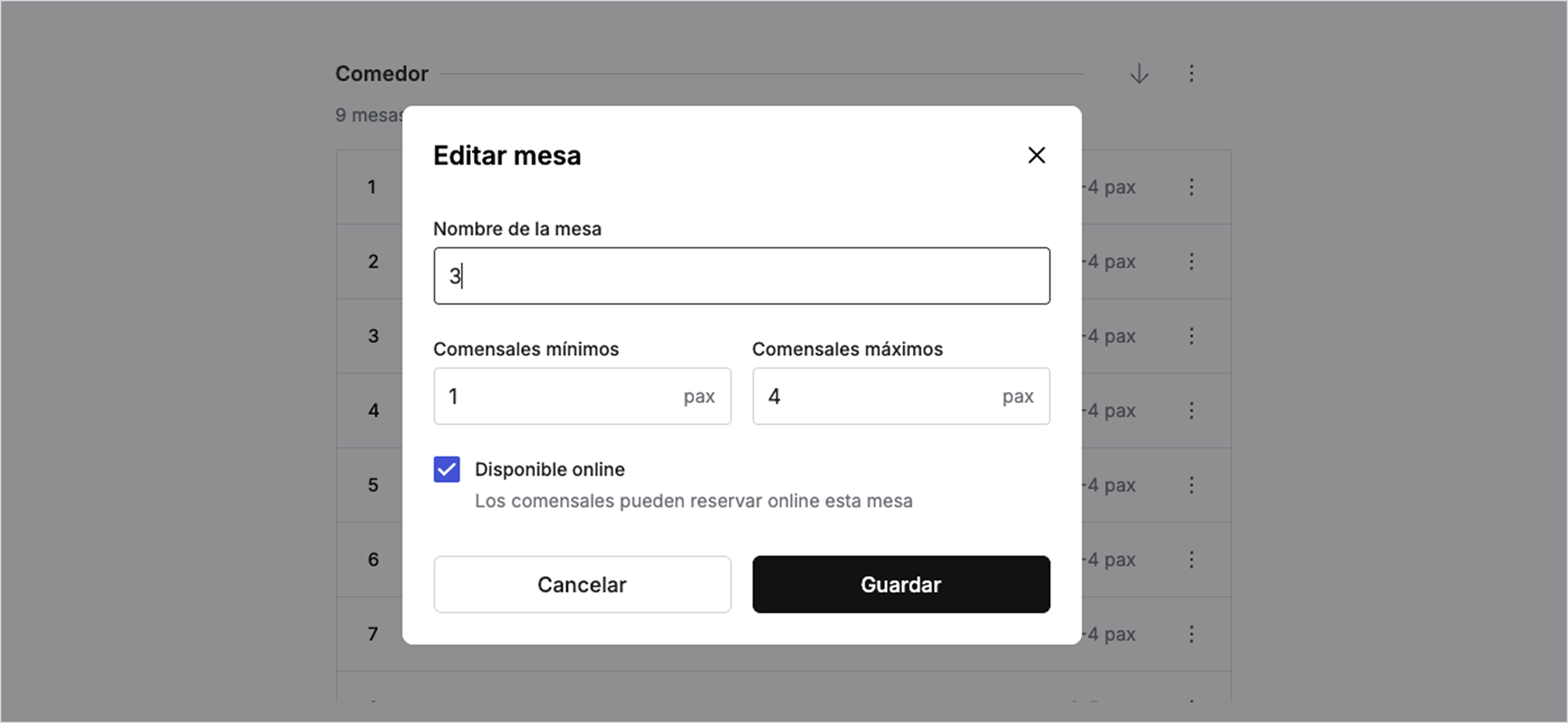
Desde esta sección también podrás añadir nuevos espacios y mesas siempre que quieras.
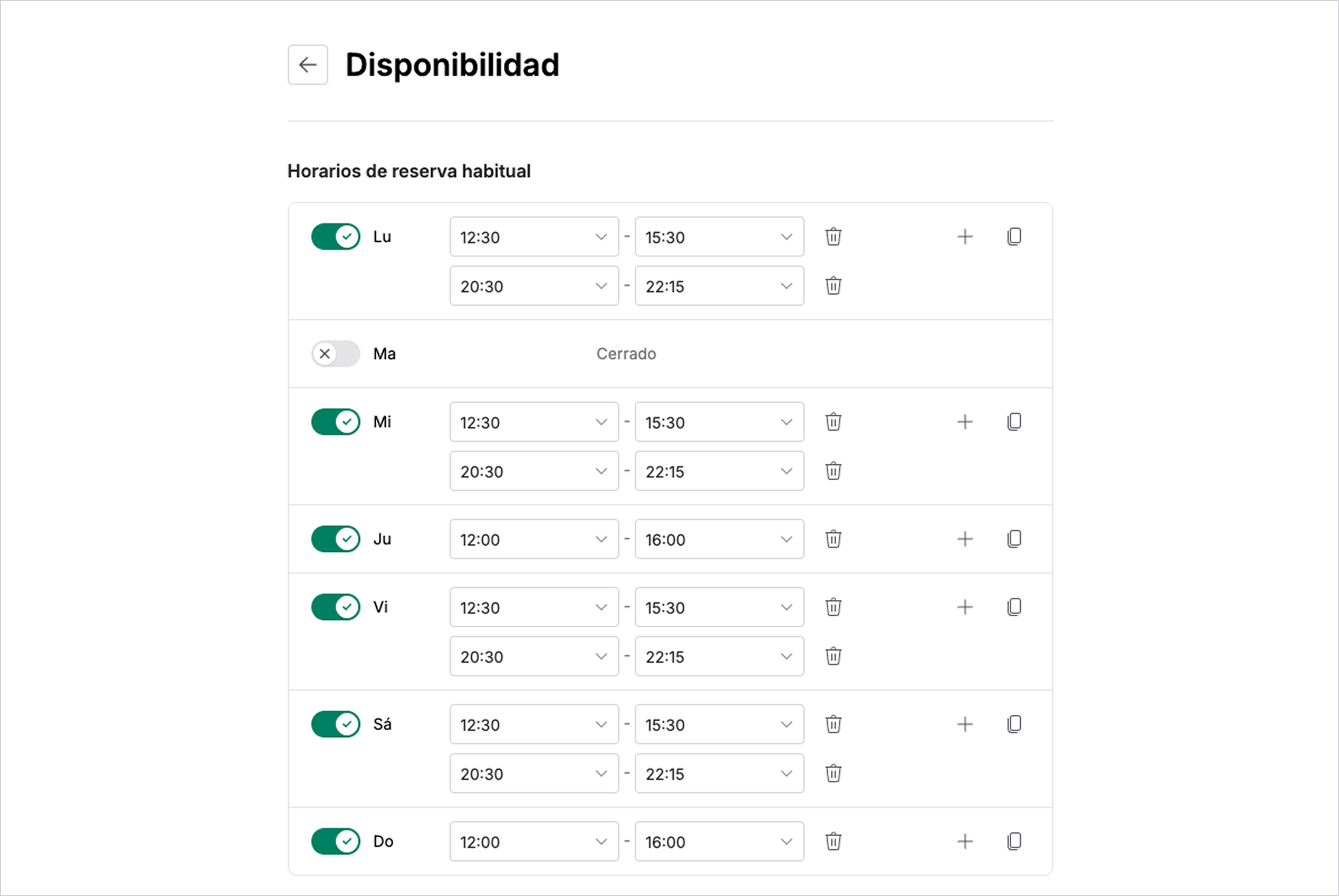
En TableMaster tienes total flexibilidad para crear reservas a cualquier hora o día que desees. Sin embargo, es muy importante que definas los días y horas en los que tus comensales podrán hacer reservas desde la página pública.
1. Dirígete a la página de Configuración.
2. Haz clic en Disponibilidad.
3. Define los días y horarios en los que tu restaurante suele estar abierto. Si tienes varios turnos (por ejemplo mediodía y noche), puedes crear múltiples franjas horarias por cada día. Por ejemplo, de 12:30 a 15:30 y de 20:30 a 22:15.
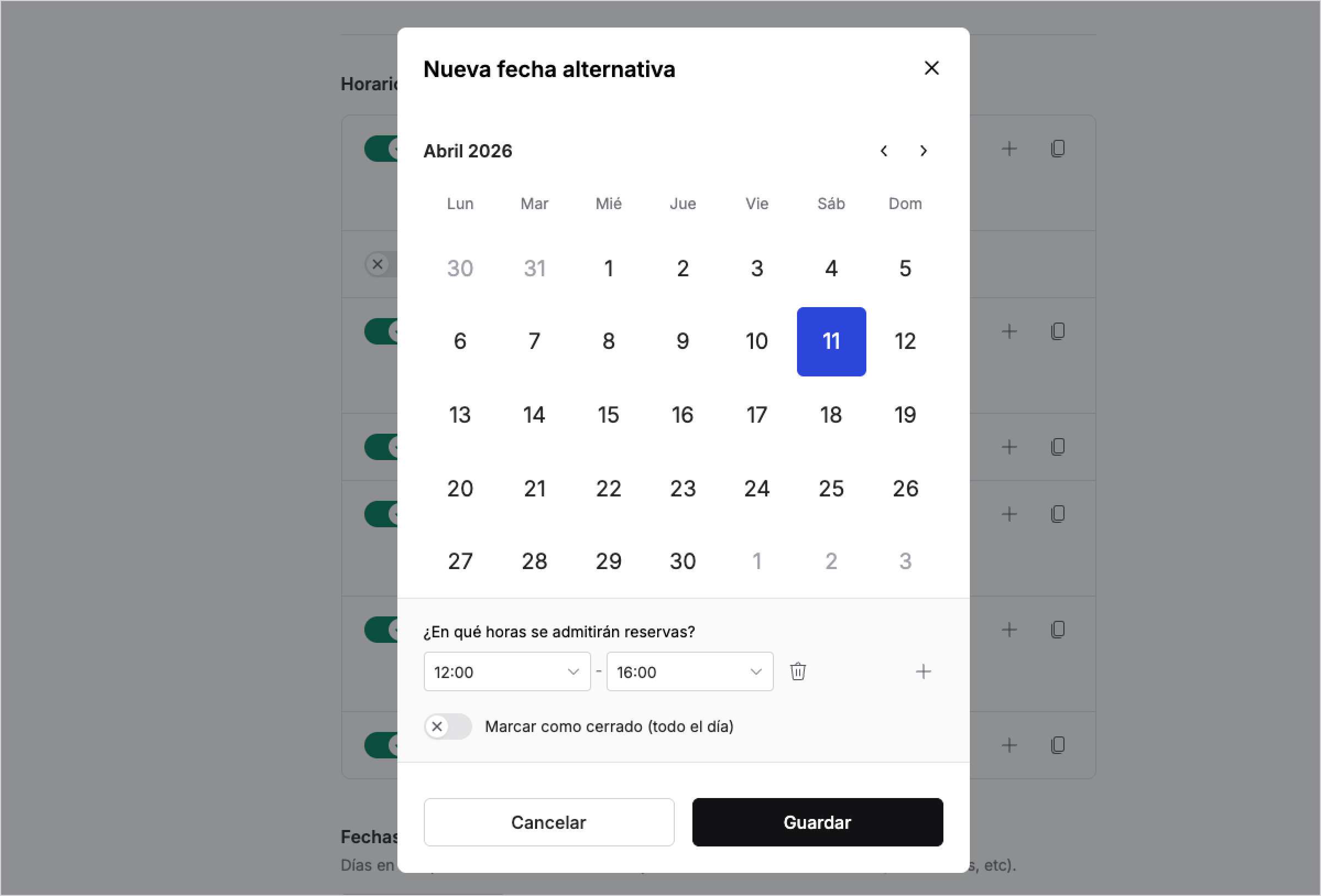
Utiliza esta función para establecer horarios especiales en fechas específicas. Las excepciones prevalecen sobre el horario habitual, permitiéndote cerrar por festivos o ampliar turnos en días señalados de forma puntual.
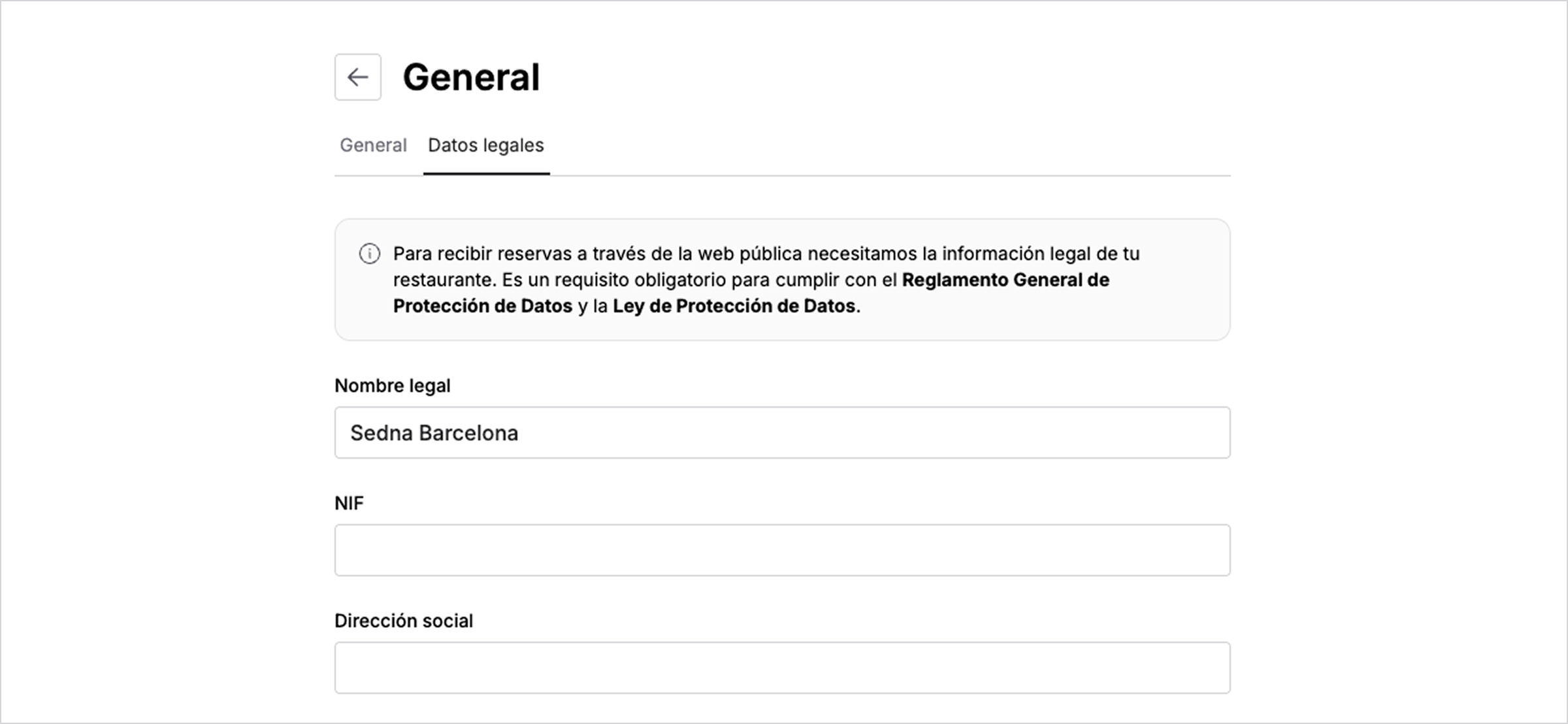
Para que tus clientes puedan hacer reservas a través de la web pública, es necesario completar primero la información legal de tu restaurante. Es un requisito obligatorio para cumplir con el Reglamento General de Protección de Datos y la Ley de Protección de Datos.
1. Dirígete a la página de Configuración.
2. Haz clic en General y posteriormente selecciona la pestaña Datos legales.
3. Añade los campos requeridos: Nombre legal, NIF, Dirección social, Email y Teléfono.
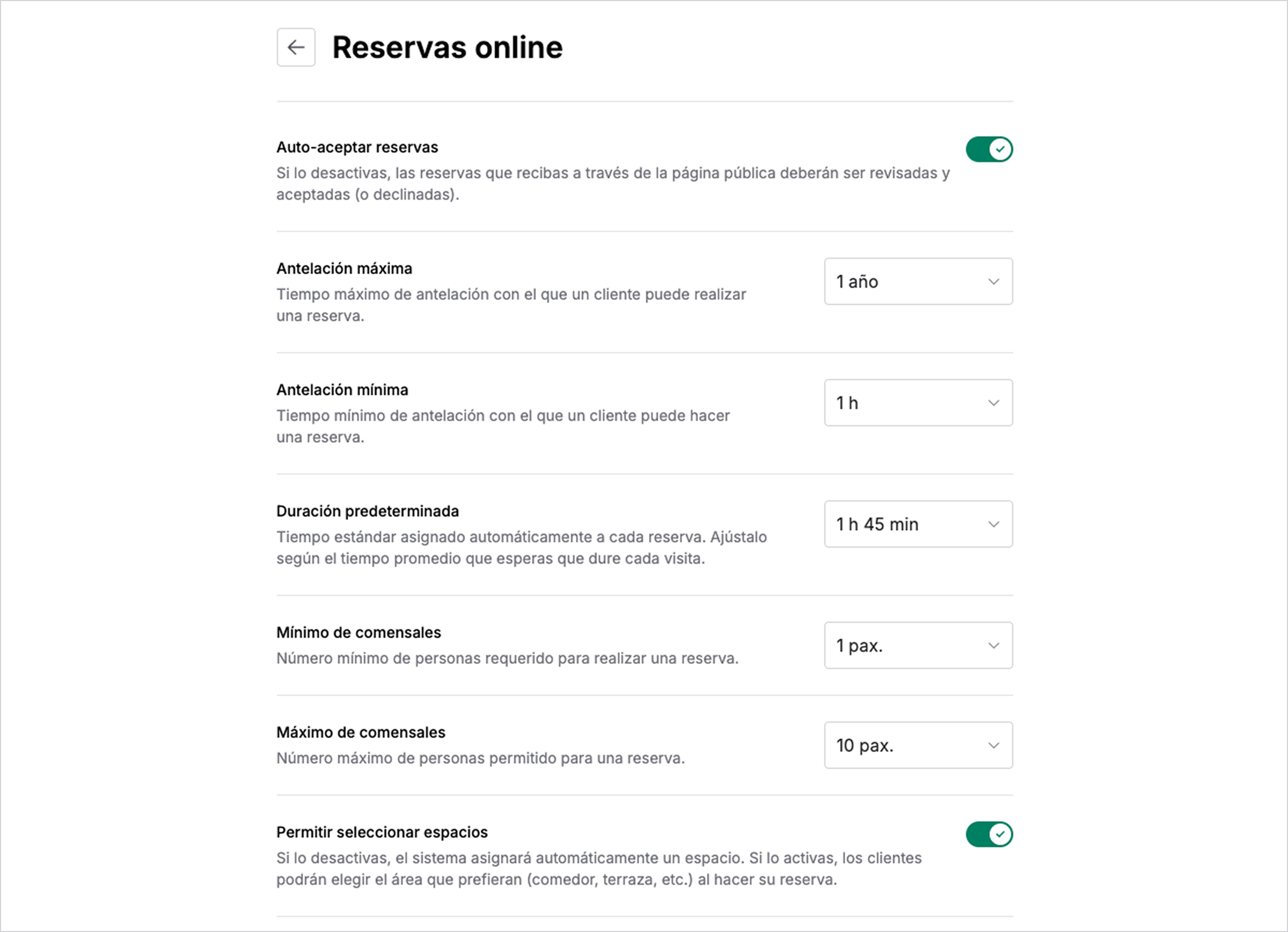
Esta sección es el centro de control de tu recepción digital. Aquí puedes definir las "reglas del juego" para las reservas que entran automáticamente desde tu web pública, permitiéndote automatizar la confirmación de mesas, establecer límites de tiempo y gestionar el aforo (mínimos y máximos de comensales) para asegurar que cada servicio esté perfectamente organizado sin que tengas que intervenir manualmente.
Automatización. Activa la función de auto-aceptar para ahorrar tiempo o desactívala si quieres revisar manualmente las reservas antes de confirmarlas.
Gestión de tiempos. Define con cuánta antelación máxima y mínima pueden reservar y cuánto tiempo durará cada servicio para optimizar la rotación de mesas.
Control de aforo. Establece el tamaño de los grupos permitidos y decide si tus clientes pueden elegir los espacios (terraza, comedor, etc).